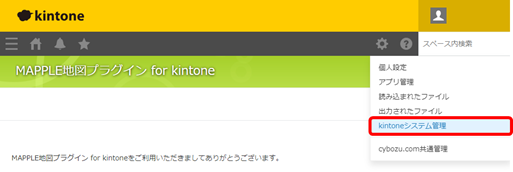
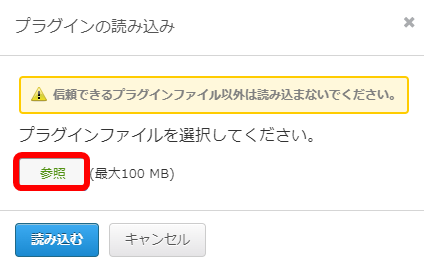
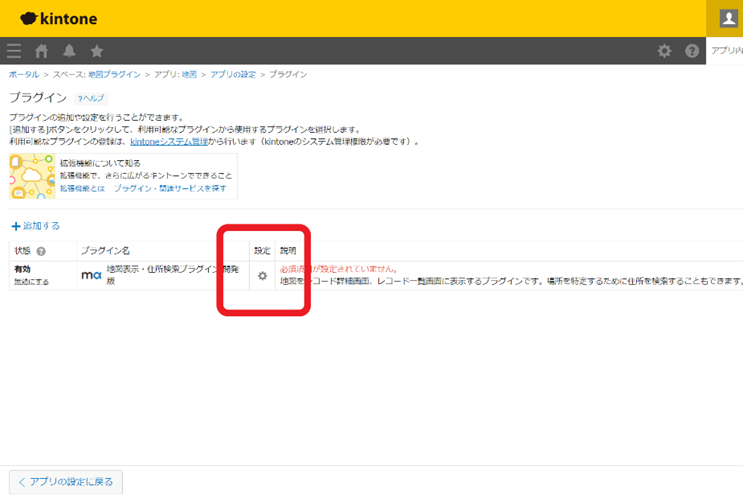
kintone画面右上の歯車アイコンをクリックし、「kintoneシステム管理」を選択します。
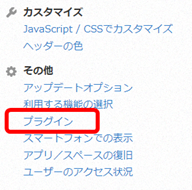
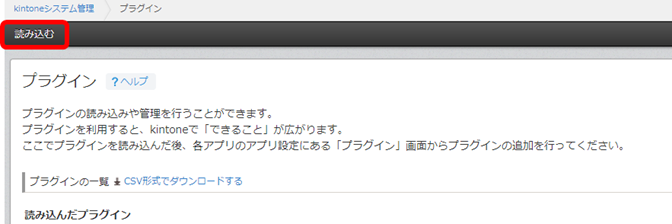

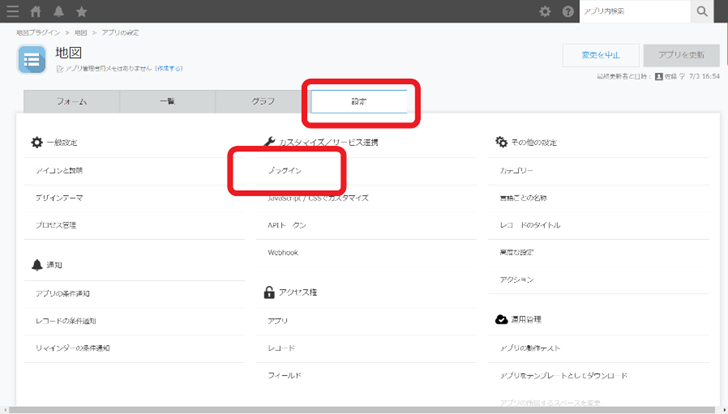
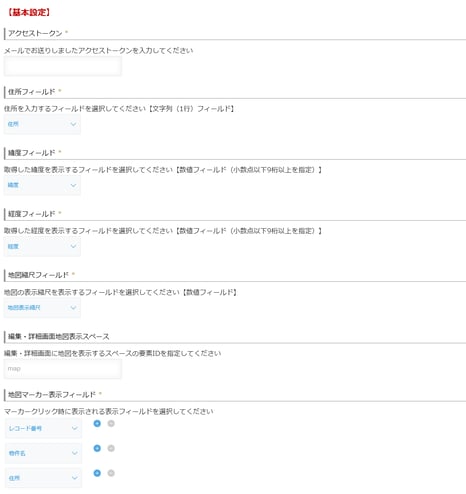
「アプリ設定」→「設定」タブ→「その他の設定」→「高度な設定」→「数値と計算の精度」を開き、「小数部の桁数」を”9”に設定してください。

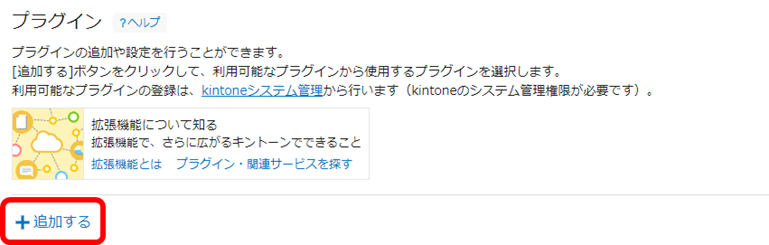

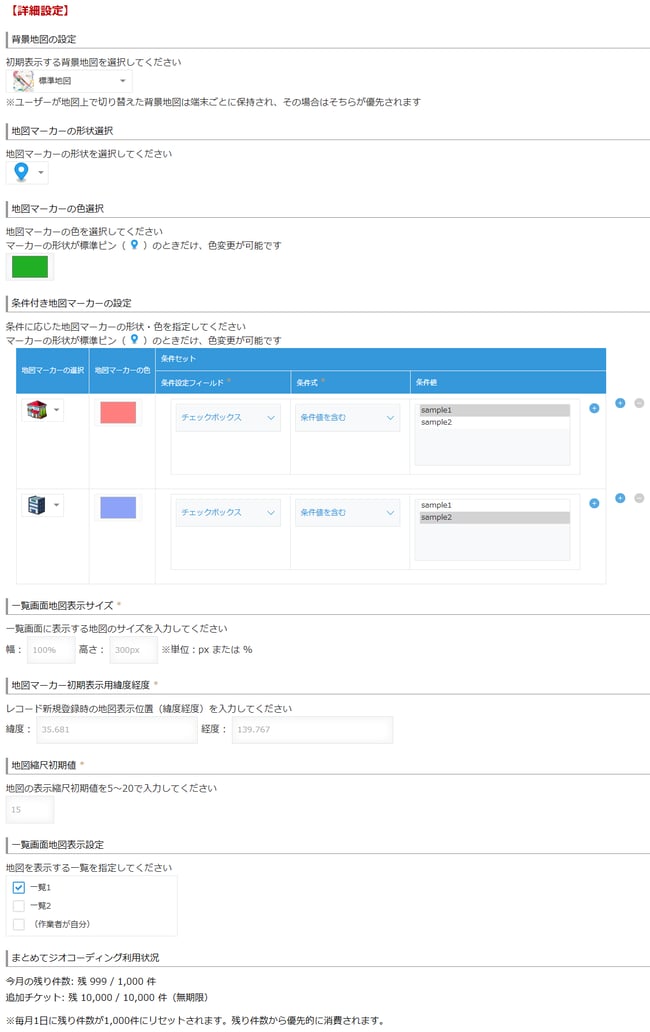
- 背景地図の設定:初期表示する背景地図の種類を選択してください。
- 地図マーカーの形状選択:地図マーカーの形状を選択してください。
設定した緯度経度の位置(基準点)は、選択したマーカーの種類によって異なります。
標準ピン( )…先端の最下部が設定位置を指します。
イラスト…イラストの中心が設定位置を指します。 - 地図マーカーの色選択:地図マーカーの色を選択してください。なお、色の変更はマーカーの形状が標準ピン()の場合のみ可能です。

- 条件付き地図マーカーの色:レコードの条件に応じて一覧画面に表示する地図マーカーの色を変更します。変更したい色と、レコードの条件をしてしてください。条件指定の優先順位は、上にあるものが高くなります。
- 一覧画面地図表示サイズ:一覧画面に表示する地図の幅と高さを入力してください。単位は、ピクセル(px)またはパーセント(%)が選択可能です。
- 地図マーカー初期表示用緯度経度:レコード新規登録時の地図表示位置(緯度経度)を入力してください。初期値は東京駅周辺の座標となります。座標値は十進法です。
- 地図縮尺初期値:表示する地図の縮尺の初期値を5~20で入力してください。5は日本列島など小縮尺の地図が表示され、20に近づくにつれて市街図など大縮尺の地図が表示されます。
▼ 5
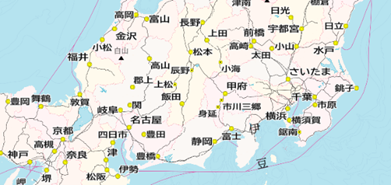
▼ 20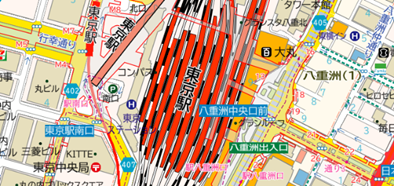
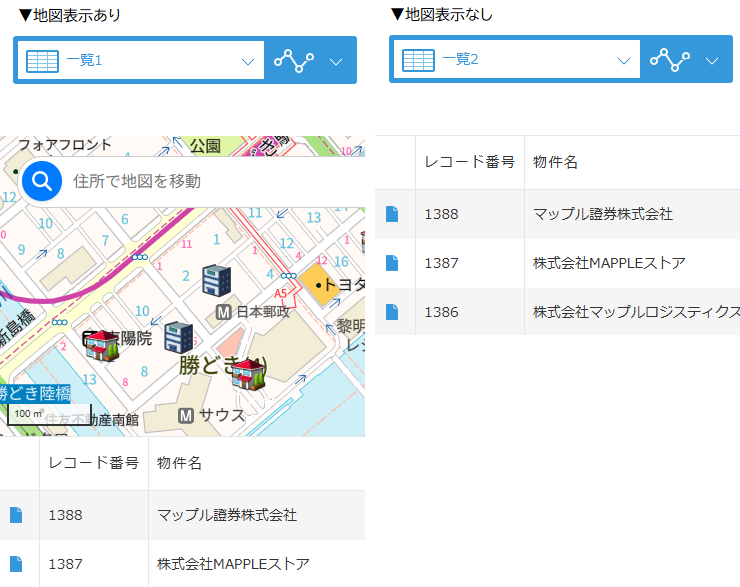
- 一覧画面地図表示設定:一覧画面で、地図を表示したい一覧を選択してください。チェックを入れた一覧に地図が表示されます。
- まとめてジオコーディング利用状況:まとめてジオコーディングの実行可能件数を表示します。
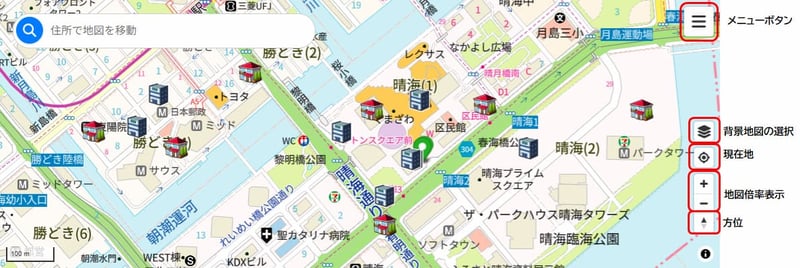
- 現在地
現在地の地図に移動します。位置情報をオンにしてください。もう一度ボタンを押すと、現在地の追跡機能がオフになります。 - 地図倍率表示
「+」は拡大「-」で縮小されます。Altキーを押しながらマウスホイールを動かすことでも地図の拡大・縮小をすることができます。 - 方位
▲が地図の北を示します。クリックしながらマウスを動かすと地図が回転します。もう一度クリックすると、元に戻ります。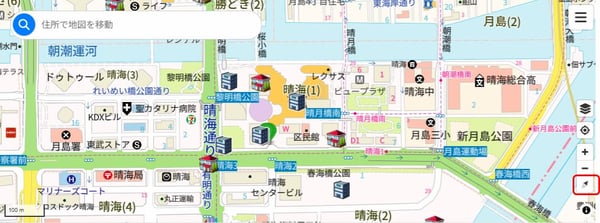
- 地図の移動
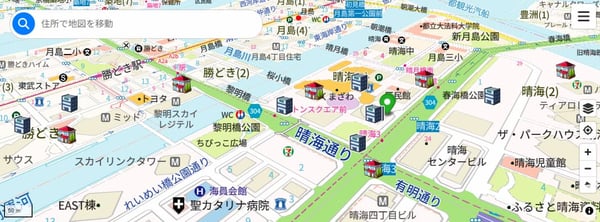
左クリックをしながらドラッグすると、地図の移動ができます。 - 角度の変更
マウスの右クリックで地図に角度をつけて表示することができます。
- 住所で地図を移動
住所を入力し、Enterを押下または虫メガネボタン をクリックすると、指定した住所へ地図が移動します。
(ご入力いただいた住所は、弊社のジオコーダーAPIへ送信され、座標値に変換されます。)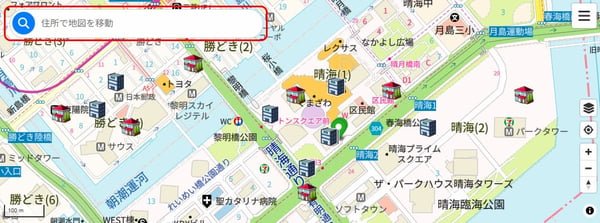
- メニューボタン
メニューボタンをクリックすると、プラグインの各機能が選択できます。
地図が非表示の場合はメニューボタンも非表示となりますので、各種機能をご利用の際は地図を表示してください。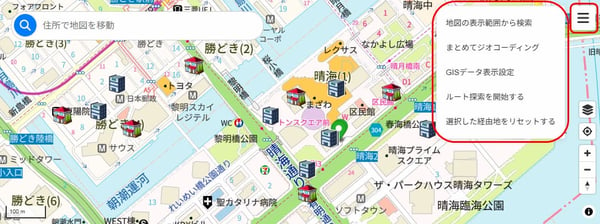
- 背景地図の選択
背景地図の種類を変更できます。標準地図、白黒地図(グレースケール地図)、色覚UD地図(色覚ユニバーサルデザイン)の3種類から選択可能です。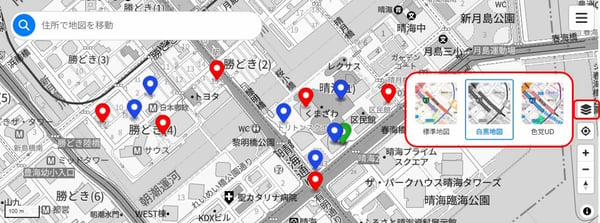
一覧画面の上部に地図が表示されます。地図上に表示されるマーカーは、一覧画面に表示されているレコードが対象です。緯度経度が登録されていないレコードは、マーカーが表示されません。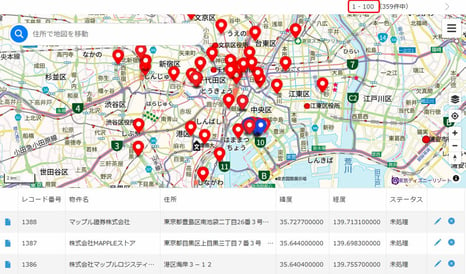 一覧画面の地図のサイズは、プラグインの設定から変更してください。
表示している地図の範囲にあるレコードを検索します。メニューボタン内の「地図の表示範囲から検索」をクリックすると、対象のレコードを絞り込みます。地図を移動、拡大・縮尺して地図の表示範囲を変更することで、検索する範囲が変わります。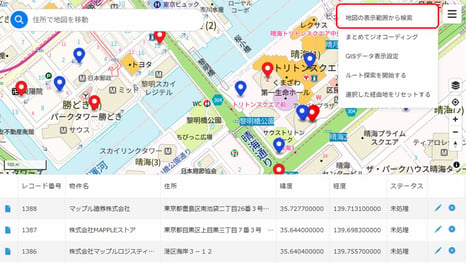
地図上のマーカーをクリックすると、吹き出し内にレコードの情報と詳細画面へのリンクが表示されます。吹き出しに表示する項目は、プラグインの設定「地図マーカー表示フィールド」で指定してください。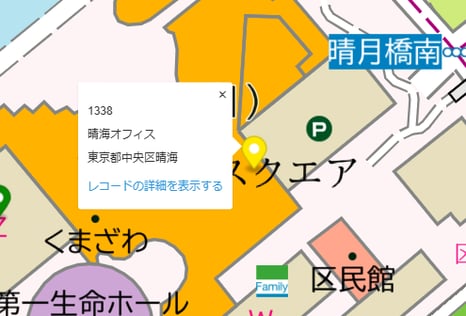
マーカー同士が重なっている場合、どのレコードを参照するか選択できます。矢印をクリックし、参照したいレコードを選んでください。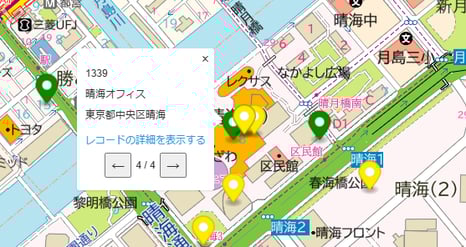
「地図を非表示」ボタンまたは「地図を表示」ボタンをクリックし、一覧画面での地図の表示と非表示を切り替えます。
※表示画面を切り替え、再読み込みをすると地図が再表示されます。
※地図を非表示にすると、メニューボタンを利用できません。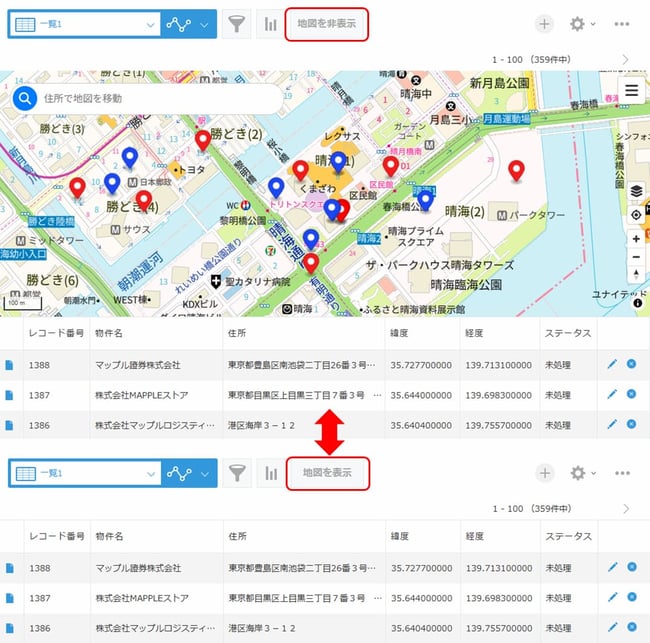
地図上のマーカーをクリックすると、対象のレコード行が赤くハイライト表示されます。マーカーの吹き出しを閉じると、ハイライトは解除されます。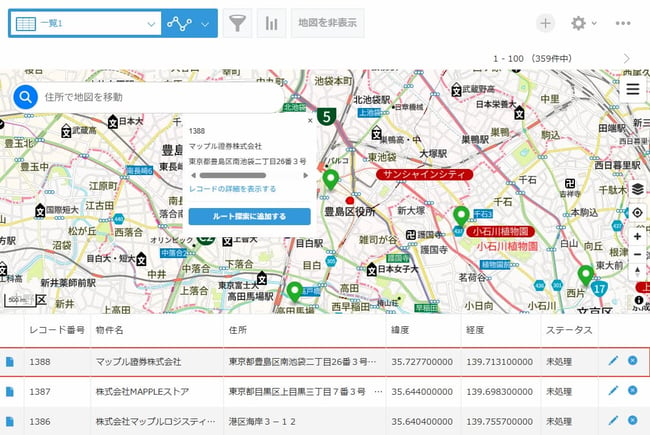
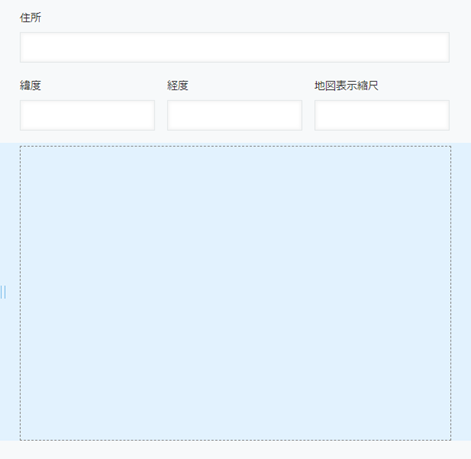
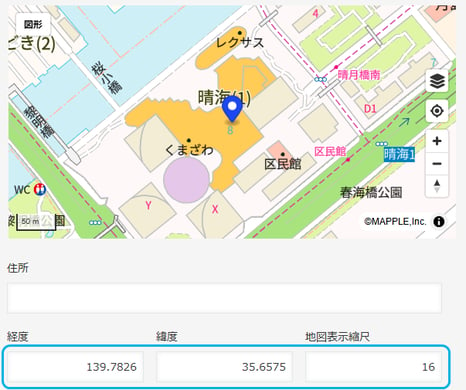
住所入力フィールド(赤枠)に入力すると、住所を検索し、緯度経度と地図表示縮尺(青枠)を自動で入力します。
(ご入力いただいた住所は、弊社のジオコーダーAPIへ送信され、座標値に変換されます。)
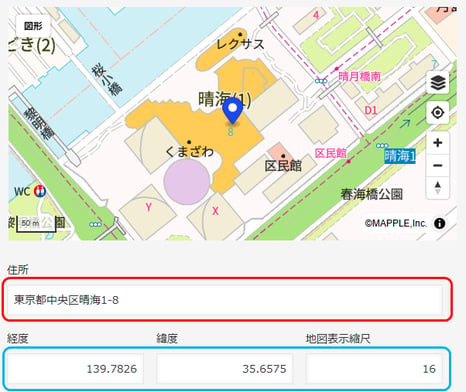
地図を左クリックしながらドラッグすることで、緯度経度を特定することができます。移動後のマーカーの位置の緯度経度と地図表示縮尺(青枠)を自動で入力します。この場合は住所の入力は必要ありません。
スマートフォン等でも本サービスをご利用いただけます。
「モバイルのWEBブラウザ」または「モバイル版kintoneアプリ」でアクセスしてください。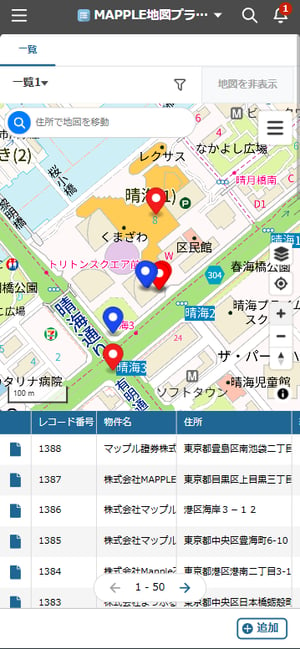
1. 一覧画面にある「まとめてジオコーディング」ボタンをクリックします。
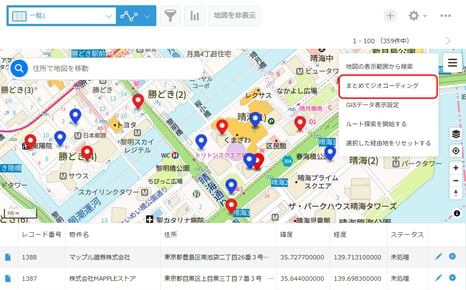
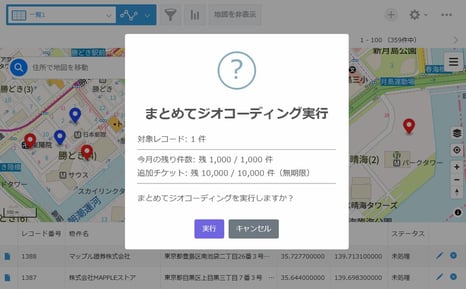
2. ダイアログが表示され、「処理対象のレコード数」と「残りの利用可能件数」が表示されます。内容を確認し、「実行」ボタンをクリックしてください。
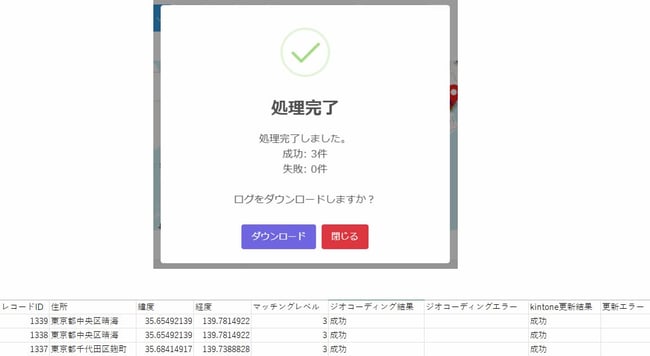
① まずは経由地を指定します。地図上のマーカーをクリックし、吹き出しに表示される「ルート探索に追加する」を選択します。
※経由地は最大10件まで指定可能です。
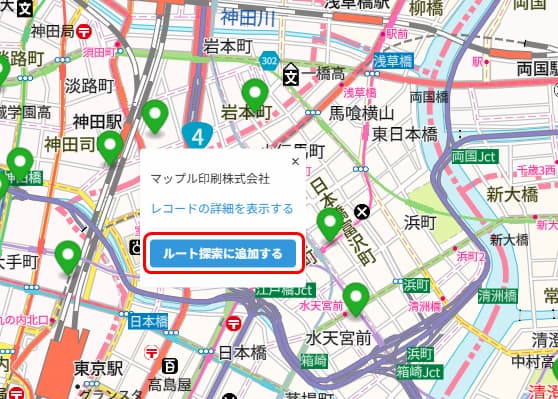
経由地を追加すると、選択した順にマーカーへ番号が表示されます。番号順にルートを作成するため、あらかじめ訪問したい順序でマーカーをクリックしてください。
経由地を解除したい場合は、対象のマーカーをクリックし、吹き出しの「ルート探索から削除する」を選択してください。
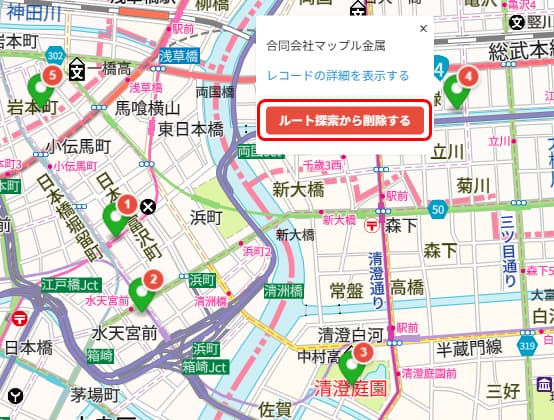
② 経由地の選択が完了したら、地図右上のメニューボタンから「ルート探索を開始する」をクリックします。
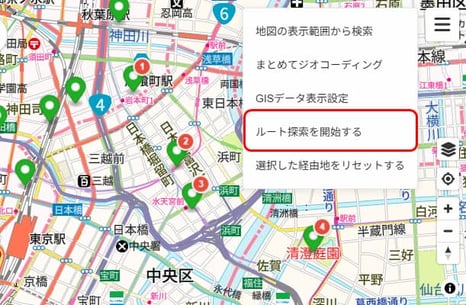
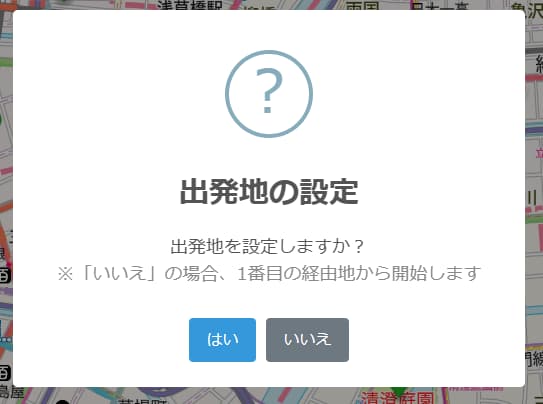
③ 「出発地を指定しますか?」という確認ダイアログが表示されます。
「はい」を選択: 経由地とは別に出発地点を指定します(手順④へ)。
「いいえ」を選択: 1番目に選択した経由地を起点としてルートを作成します(手順⑥へ)。
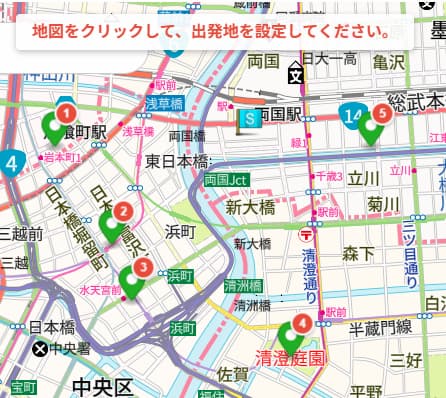
④ 地図上から出発地点にしたい場所をクリックします。kintoneのレコードがない地点でも、任意の位置を指定可能です。指定した地点には旗のアイコンが表示されます。
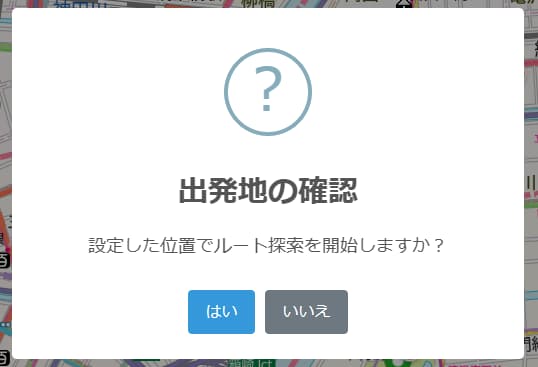
⑤ 地点を選択すると、確認ダイアログが表示されます。
「はい」: 指定した位置を起点にルート探索を開始します。
「いいえ」: 出発地をキャンセルし、再度別の地点を選択し直します。
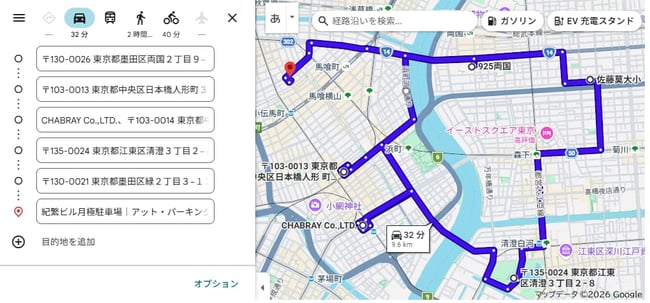
⑥ 自動的に別タブでGoogleマップが開きます。kintoneで指定した順序通りのルートが表示され、そのままナビゲーション等にご活用いただけます。
機能1: GISデータ表示機能(一覧画面)
kintoneの一覧画面において、標準の背景地図に加えて、ユーザーが独自に保有するGeoJSON形式の地図データや、国・自治体が提供するオープンデータをレイヤーとして重ねて表示することが可能です 。地図データ(GeoJSONファイル)は、専用のGISデータ保存アプリに保存しておくことで、プラグイン上で読み込み、表示・非表示を任意に切り替えることができます。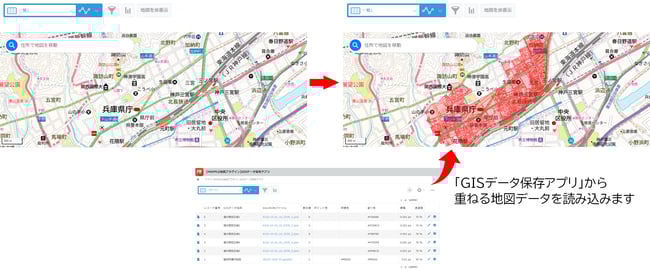
機能2: 図形描画機能(詳細画面・編集画面)
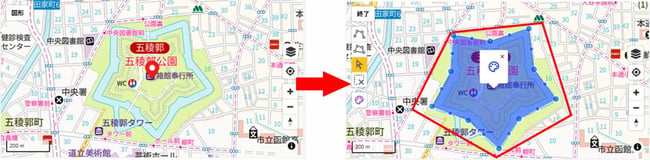
kintoneのレコード編集画面において、地図上に「線(ライン)」や「面(ポリゴン)」を描画できます。描画したデータはレコードの添付ファイルとしてGeoJSON形式で保存され、個別レコードの詳細画面で確認することができます。
手法1:アプリテンプレートから地図管理アプリを作成する
① アプリテンプレートを、以下のURLよりダウンロードしてください。
アプリテンプレートをダウンロードする
② 「新しくアプリをつくる」画面で、「テンプレートファイルを読み込んで作成」を選択します。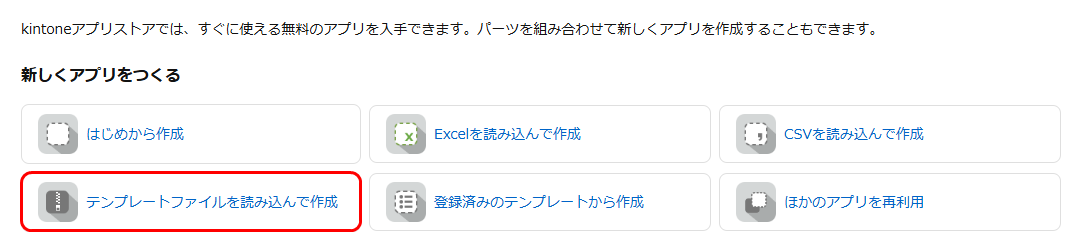
③ ①でダウンロードしたアプリテンプレートを読み込んで「アプリを作成」をクリックします。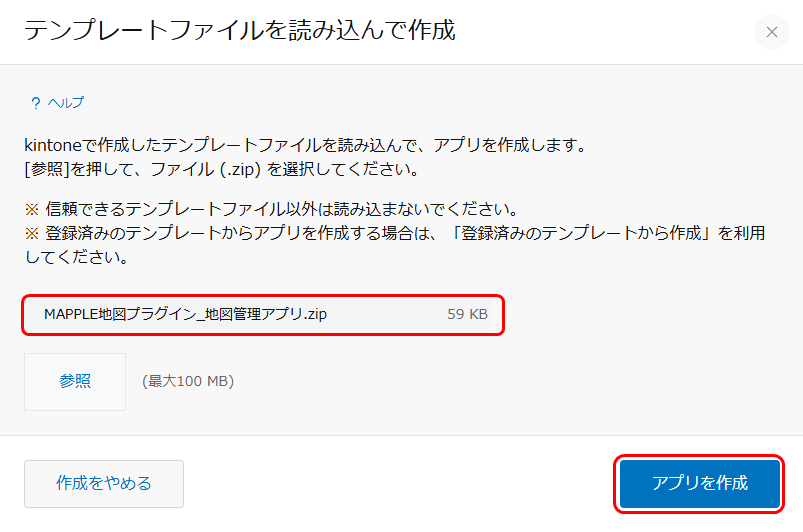
手法2:アプリをはじめから作成する
アプリ設定(フォーム)から、以下のフィールドを設置してください。
- GISデータ名称【文字列(1行)】
GISデータの名前を設定します。データ選択時に表示します。 - GeoJSONファイル【添付ファイル】
GISデータのGeoJSONファイルを保存するフィールドです。 - 表示順【数値】
GISデータのレイヤー表示順を指定するフィールドです。 - ポイント色【文字列(1行)】
GISデータのポイントの色を指定するフィールドです。 - 枠線色【文字列(1行)】
GISデータの枠線の色を指定するフィールドです。 - 塗り色【文字列(1行)】
GISデータの面の塗り色を指定するフィールドです。 - 線幅【数値】 ※単位記号:px(ピクセル)
GISデータの枠線の幅を指定するフィールドです。 - 透明度【数値】 ※単位記号:%
GISデータの面の透明度を指定するフィールドです。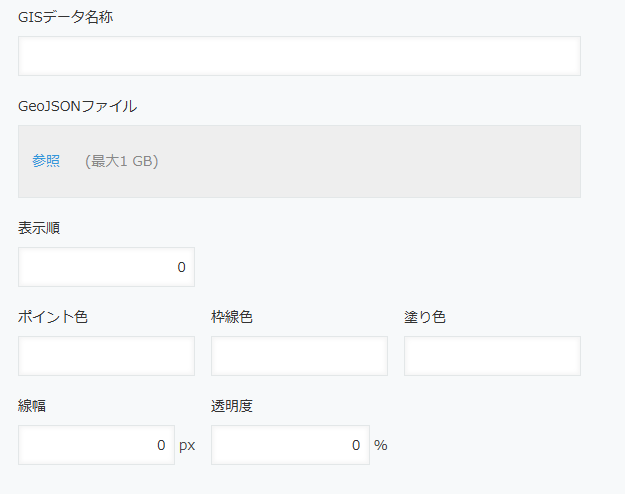
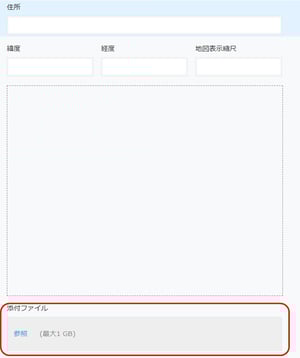
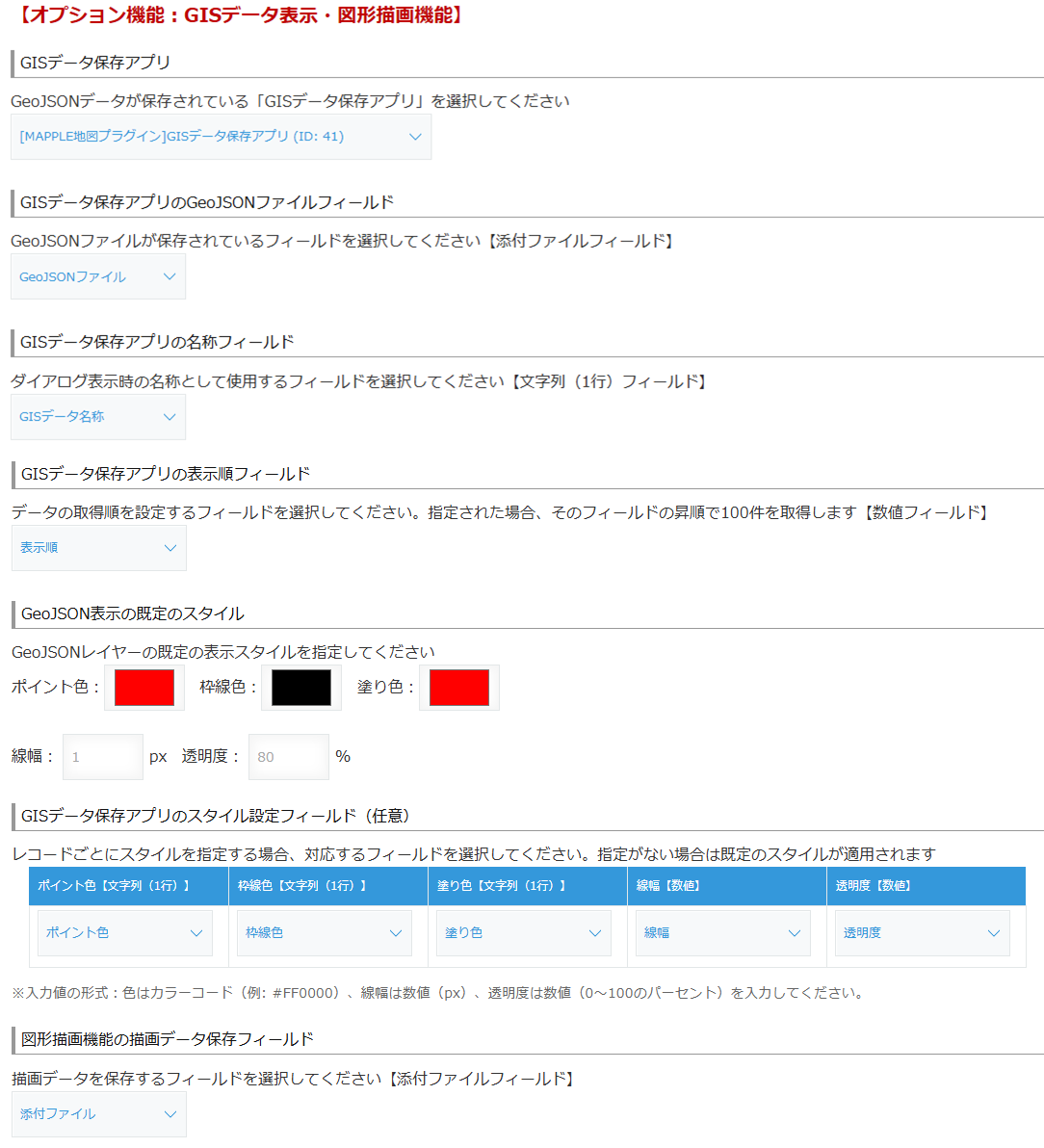
① 一覧画面の地図に表示したいGISデータを、「GISデータ保存アプリ」に登録します。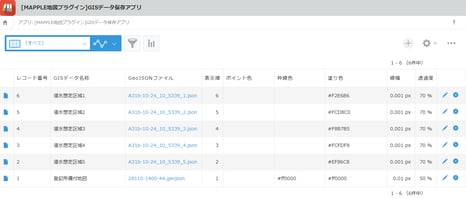
② 地図を表示するアプリのメニューボタンから、「GISデータ表示」を選択します。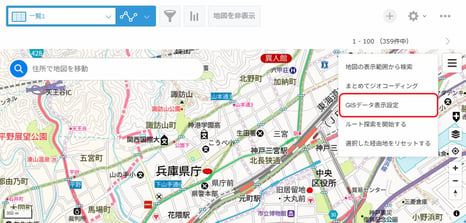
③ 「GISデータ保存アプリ」に登録されている、GISデータの名称一覧が表示されます。表示したいデータにチェックをして「適用」をクリックしてください。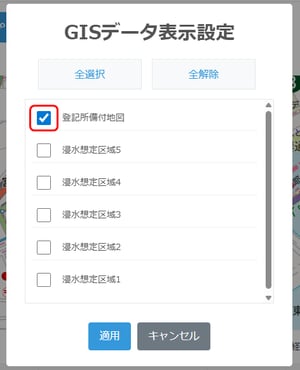
④ 背景地図の上に、指定したGISデータが表示されます。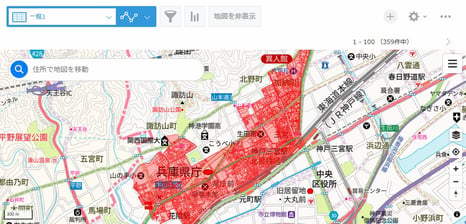
① レコードの編集画面を開きます。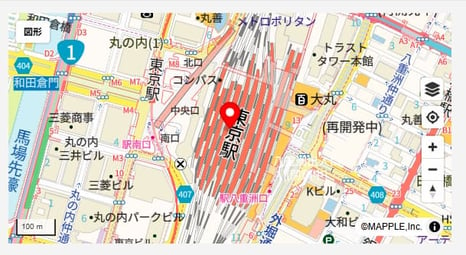
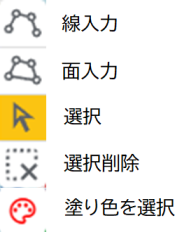
② 「図形」ボタンをクリックすると、図形描画モードが開始します。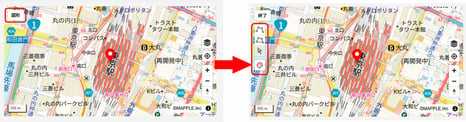
③ 「終了」ボタンをクリックすると、図形描画モードが終了します。